> ## Documentation Index
> Fetch the complete documentation index at: https://gcore-doc-1894.mintlify.site/llms.txt
> Use this file to discover all available pages before exploring further.

# Delete a dedicated server

Deleting a dedicated server removes it from the server list, erases all stored data, and stops billing charges.

<Warning>
  Deleted servers cannot be restored.
</Warning>

<Steps>
  <Step title="Open the dedicated servers list">
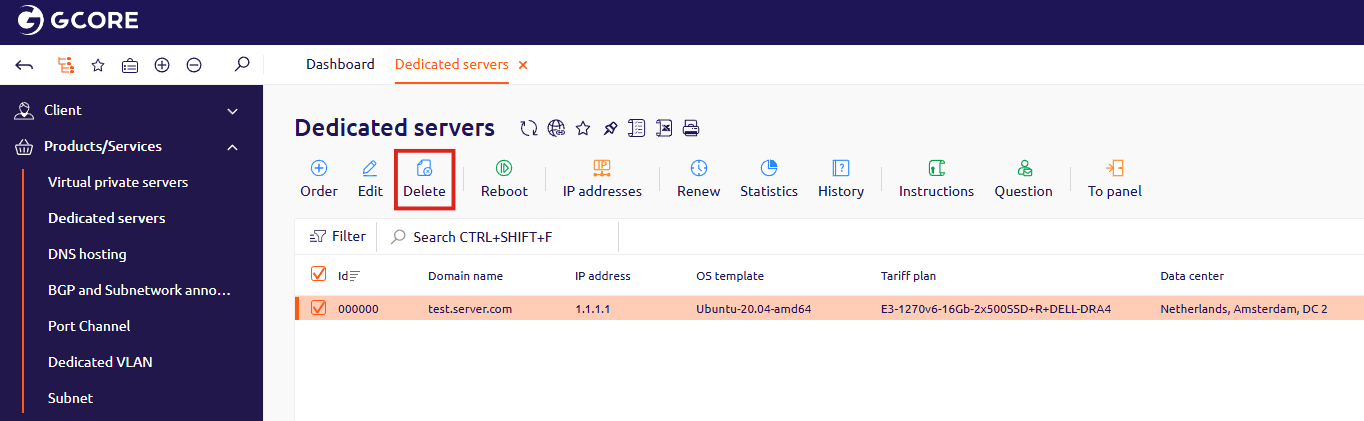
    Log in to the [Gcore Hosting Portal](https://hosting.gcore.com/billmgr) and navigate to **Products/Services** > **Dedicated servers**.
    <Frame>
      <img src="https://mintcdn.com/gcore-doc-1894/yAh5EXn3_Othp4nF/images/docs/hosting/dedicated-servers/delete-a-dedicated-server/delete-a-dedicated-server-image1.png?fit=max&auto=format&n=yAh5EXn3_Othp4nF&q=85&s=64d265c588bf774bce0d30395df7e42c" alt="Dedicated servers list with a server row selected and the Delete button visible" width="1364" height="421" data-path="images/docs/hosting/dedicated-servers/delete-a-dedicated-server/delete-a-dedicated-server-image1.png" />
    </Frame>
  </Step>

  <Step title="Confirm the deletion">
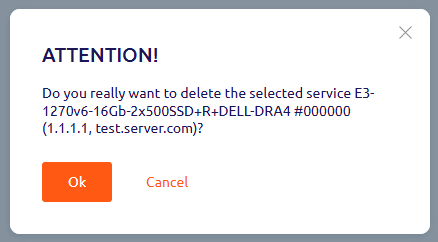
    Select the server to delete and click **Delete**. In the confirmation dialog, click **OK**.
    <Frame>
      <img src="https://mintcdn.com/gcore-doc-1894/yAh5EXn3_Othp4nF/images/docs/hosting/dedicated-servers/delete-a-dedicated-server/delete-a-dedicated-server-image2.png?fit=max&auto=format&n=yAh5EXn3_Othp4nF&q=85&s=85e2ecf87020145082e7091a1e520680" alt="Confirmation dialog for deleting a dedicated server with OK and Cancel buttons" width="438" height="242" data-path="images/docs/hosting/dedicated-servers/delete-a-dedicated-server/delete-a-dedicated-server-image2.png" />
    </Frame>
  </Step>
</Steps>
